Die Tippfarm

TIPPTREE

Allgemeine Tipps

Datenerfassung

Datenverwaltung und -bearbeitung

Datum und Uhrzeit

Diagrammtipps

Drucktipps

Formatierung Diverse

AutoFormen mit dynamischen Inhalten

Automatisch gesetzte Links entfernen

Bedingte Formate übertragen

Bedingte Formatierung (1)

Bedingte Formatierung (2)

Bedingte Formatierung mit Teiltexten

Blattregister einfärben

Corporate Identity mit Mustervorlage

Datum als Wochentag anzeigen

Duplikate in Spalte hervorheben

Erledigungskennzeichen

Formatierung neuer Arbeitsmappen ändern

Genaue Spaltenbreite finden

Gitternetzlinien ausblenden

Gleiche Spaltenbreite formatieren

Grafik in Kopfzeile verwenden

Hintergrundfarbe zeilenweise festlegen

Hyperlinks formatieren

Kommentar als Sprechblase formatieren

Kommentar-Hintergrund: Farbe oder Grafik festlegen

Kommentare: Schrift festlegen

Kopf- und Fusszeile automatisch vorgeben

Leerzeilen automatisch einfügen

Leerzellen mit Wiederholungen auffüllen

Neue Zellenformatvorlage erstellen

Nur sichtbare Zellen kopieren

Optimale Breite über mehrere Spalten

Optimale Zeilenhöhe trotz verbundener Zellen

Rahmenlinie zeichnen

Rahmenlinien mit der Maus zeichnen

Schnelle Textauszeichnung

Tabellenformatvorlagen

Text in Zellen um fixen Eintrag erweitern

Wichtige Ergebnisse mittels Sprechblase hervorheben

Übereinstimmungen automatisch markieren

Zeichen durch Zeilenumbruch ersetzen

Zeilen mit abwechselnden Hintergrundfarben

Zeilenhöhen einstellen

Zeilenwechsel in Zelle erzwingen

Zellen mit bedingten Formatierungen suchen

Zellenformatvorlagen zuweisen

Zellinhalte ausblenden

Formatierung Zahlen

Formeln und Funktionen

PowerPivot

Zu noch mehr Excel-Tipps…

Hard-, Software, IT-Security

Internet

Office-Tools

OneNote

Outlook

PowerPoint

Windows

Word

Zeitschriften, Fachbücher

Zusatzinfos

Tipp 1937: Erledigungskennzeichen

Projekte, Angebote oder Ähnliches mit Häkchen oder Kreuzchen auf erledigt setzen. Das geht so:
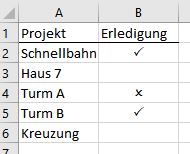
  1. Sie benötigen eine frei Spalte neben der Bezeichnungsspalte (im Beispiel Spalte B).
  2. Markieren Sie die betroffenen Zellen (Beispiel B2:B6).
  3. Mit + oder Menüband Register Start - Gruppe Schriftart - Dropdownfeld Schriftart die Schriftart "Wingdings 2" einstellen.
  4. Zum Einfügen der gewünschten Kennzeichen tippen Sie in die jeweilige Zelle:
    "P" (Großbuchstabe, ohne Anführungszeichen) für Häkchen oder
    "O" für Kreuzchen.

Zum leichteren Merken können Sie die beiden Buchstaben auch in einem Kommentar (z.B. In Zelle B1) hinterlegen (Rechtsklick in die Zelle - Kommentar einfügen).

Tipp getestet unter Excel 2007, 2010, 2013, 2016/19

Eingestellt: 25.10.18 - Update: 00.00.0000 - Abrufe: 11.538