
Im Tipp Tabellen mit PowerPivot verknüpfen (1) erfahren Sie, wie das mit der Diagrammansicht intuitiv und einfach geht. Sie können die Verknüpfung aber auch über die Beziehungsverwaltung erzeugen:
- Im Excel-Menüband gehen Sie zum Register PowerPivot und sorgen Sie dafür, dass alle benötigten - mindestens aber zwei - Excel-Tabellen zum Datenmodell hinzugefügt wurden (siehe Tipp Tabellen mit PowerPivot verknüpfen (1) Schritte 3 und 4).
- Öffnen Sie abermals den Dialog PowerPivot für Excel: Menüband Register PowerPivot - Verwalten.
- Dort gehen Sie im Menüband zum Register Entwurf und klicken auf Beziehungen verwalten.
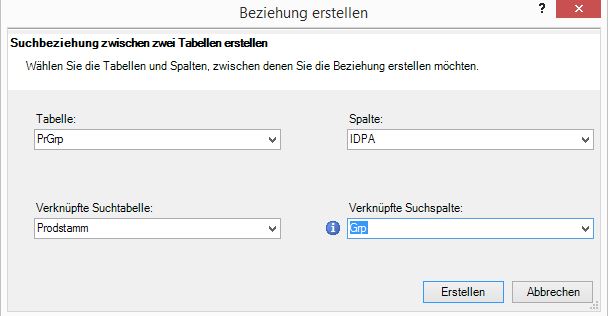 Im nächsten Dialog wählen Sie aus…
- im Dropdownfeld links oben die neue Tabelle, die verknüpft werden soll,
- daneben die eindeutige Schlüsselspalte der Tabelle,
- im Dropdownfeld links unten die Verknüpfte Suchtabelle und
- daneben die Verknüpfte Suchspalte, das heißt, die Spalte, deren Daten mit der gewählten Spalte der anderen Tabelle übereinstimmen sollen.
- Klicken Sie auf Erstellen, um die Auswahl zu übernehmen.
Hinweis: Wenn bereits mindestens eine Tabellenverknüpfung besteht, können Sie den Vorgang auch über PowerPivot für Excel-Menüband Entwurf - Beziehungen verwalten und dann Erstellen starten.
Wie Sie aus der erstellten Verknüpfung auch in einer PivotTable eine Beziehung herstellen (einmalig), wird hier erklärt.
Alle Tipps zum Add-In PowerPivot
Tipp getestet unter Excel 2010, 2013, 2016/19



